こんにちは,M2の杉です. 3Dプリンタの記事もこれで4つめとなりました. 今回は3Dプリンタの印刷手順についてお話しようと思います.
3Dプリンタ記事一覧 第1回: 「3Dプリンタを導入しました!」 第2回: 「3Dプリンタのフィラメントの違いについて」 第3回: 「3Dプリンタの水平出しについて」
さて,3Dプリンタ印刷の手順ですが,以下の工程で行います.(以下,リンクを貼っている部分には「」マークを挿入しています)
- 3Dモデルの準備
- 3DモデルからGコードへの変換
- 水平出し
- 上部のカバーおよび手前の扉の開閉
- 印刷
3Dモデルの準備#
最初はもちろん作りたい印刷物の3Dモデルの準備になります. 3Dモデリングのツールを使ってお好きなものをモデリングされてもよいですし, ネットの海から使えそうなファイルをダウンロードしてもよいです. ただし,STL 形式のファイルとして出力または保存してください. 参考として3Dモデルのアップロードサイトのリンクを置いておきます. 「Thingiverse」
3DモデルからGコードへの変換#
作成したモデルをそのまま印刷できればいいのですが,3Dプリンタはそのようにはできていません. 3DプリンタはGコードと呼ばれる命令群を使って印刷を行います. このため,3DモデルをGコードへ変換する必要があります. Gコードでは「ヘッドを0.4ミリ動かす」のような,本体の大きさに依存した命令であるため, Gコードへの変換は3Dプリンタごとに用意されたプログラムを使って行う必要があります. 研究室にある3Dプリンタ(以降,CreatorPro) 用の変換プログラムは,「ReplicatorG 」です. 変換作業は「取扱説明書」や「参考サイト」を参照すればよいのですが, ここでは,おすすめの設定や上記の説明ではわかりにくいところをお教えします.
ヘッドとプラットフォームの温度設定#
第2回: 「3Dプリンタのフィラメントの違いについて」でも述べたように,
フィラメントにはABSとPLAがあります.どちらのフィラメントを使うかによってヘッドとプラットフォームの温度が異なります.
上記の説明書では以下の設定が推奨されています.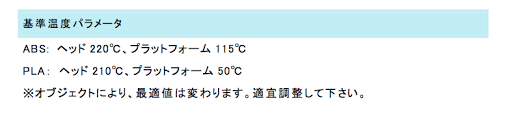
この時注意する必要があるのがプラットフォームの温度設定の項目が ReplicatorG の UI から設定することができず,直接Gコードを書き換える必要があるということです.
上記の説明書にも記述がありますが,忘れやすいため以下にスクリーンショットで抜粋して掲載します.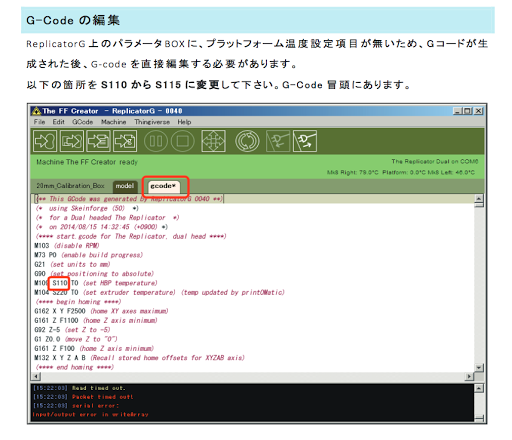
おすすめの設定#
私がABSを使って印刷するときのおすすめの設定を以下に掲載します.
印刷物によって設定を変えた方がいいですが,以下の設定を使えばとりあえずできるはずです.
水平出し#
水平出しとは,印刷中のプラットフォームとヘッドの距離を一定に保てるよう,プラットフォームの位置を調整することです. CreatorPro では,プラットフォームの裏にあるネジ3つを調整して行います.
i) 水平出し用Gコード実行#
付属のSDCardに入っている水平出し用のGコードを実行します. 中央のボタンを何回か押すとプラットフォームが上がりノズルが手前に来ます.
ii) ネジの調整#
コピー用紙(または付属の水平出しカード)をノズルとヘッドの間に差し込み距離を確認します. このとき,用紙がギリギリ差し込めるくらいの距離に調整します. 距離を遠ざけるときは裏のネジを締め,距離を近づけるときは裏のネジを緩めます. 調整できたら中央のボタンを押して次の場所の調整を行います.
同様の手順で,右奥,左奥,そして中央の調整を行います. 上記の手順を2回繰り返すとうまく水平だし出来ます.
上部のカバーおよび手前の扉の開閉#
ABSとPLAでは印刷環境が異なります. ABS: 上部のカバーを閉め,手前の扉も閉めた状態 PLA: 上部のカバーを開け,手前の扉を開けた状態
印刷#
目的のGコードを選択して印刷してください.