こんにちは.M1の細川です.アドベンドカレンダー9日目を担当します. 本日は,私と研究室の有志が開発したTUI (Text User Interface)カレンダアプリ「Gcal.js」と,その作成に用いたライブラリ「Blessed」をご紹介します.
開発背景
研究室では,共有カレンダーとしてGoogleカレンダーを採用しています. GoogleカレンダーではGUI中心の操作が前提です. GUIアプリを使うとCLI中心の作業環境から一時的に離れる必要があり,作業効率が下がることがあります. そこで,CLI環境に統合できるカレンダーアプリの必要性を感じ,このアプリの開発に至りました.
Gcal.jsの紹介
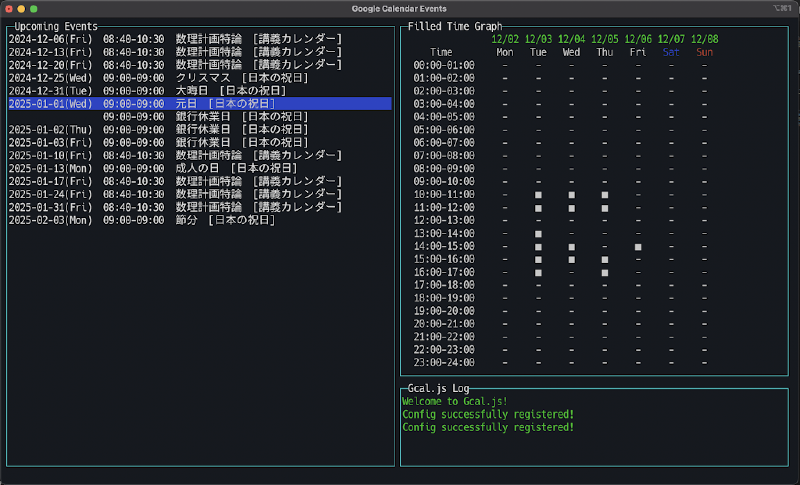
Gcal.js は,以下の機能を提供します:カレンダー表示:カレンダーをTUI上に表示します. イベント管理:イベントのコピー,削除,追加,編集が可能です. キーボード操作:マウス不要の完全なキーボード操作を実現しています.
Blessedの紹介
Blessed は,Node.jsでCLIアプリを構築するためのライブラリです. TUIを簡単に作成できる点が魅力で,ウィジェット,イベントリスナーなどが簡単に利用できます.
Blessed を使ったTUIアプリの作成は以下の手順で行います:
- Blessedスクリーンの作成
- Blessedウィジェットの作成
- スクリーンにウィジェットを追加
- スクリーンの描画
Blessedの使い方
1. Blessedスクリーンの作成 `blessed.screen`を使用してアプリの基盤となるスクリーンを作成します. ```javascript const blessed = require('blessed'); const screen = blessed.screen({ smartCSR: true, title: 'TUI Calendar' }); ```- Blessedウィジェットの作成
blessed.boxを使用してカレンダー用のボックスを作成します. 位置指定やサイズ指定,コンテンツの内容,枠線の色などを設定します. また,sampleBox.on('keypress')を用いて,特定のキー入力(qやCtrl+C)に反応するリスナーを設定できます.
const sampleBox = blessed.box({
  top: 'center',
  left: 'center',
  width: '50%',
  height: '50%',
  content: 'Welcome to TUI Application!',
  border: {
    type: 'line'
  },
  style: {
    border: {
      fg: 'cyan'
    },
    fg: 'white',
    bg: 'black'
  }
});
sampleBox.on('keypress', (ch, key) => {
  if (key.name === 'q' || (key.ctrl && key.name === 'c')) {
    process.exit(0);
  }
});- スクリーンにウィジェットを追加
2で作成した
sampleBoxをスクリーンに追加します.
screen.append(sampleBox);- スクリーンの描画 スクリーンを描画し,TUIアプリケーションを表示します.
screen.render();おわりに
今回は,TUIカレンダーアプリ「Gcal.js」の開発背景,特徴,そして作成に使用したライブラリ「Blessed」についてご紹介しました. もしこの記事を読んで「自分でも作ってみたい!」と思ったら,ぜひGitHubリポジトリを訪れてみてください. TUIで操作できるカレンダーが日常の中で少しでも役に立てば幸いです.最後までお読みいただき,ありがとうございました!